
Come funziona Dimmisecisarai: guida completa alla partecipazione di matrimonio digitale
Con Dimmisecisarai crei una partecipazione di matrimonio digitale completa in pochi minuti: scegli il template, inserisci i dati della cerimonia e del ricevimento, condividi il link con gli invitati e raccogli le risposte RSVP nella tua bacheca.
In questa guida trovi il funzionamento passo passo, con le immagini del wizard e una sezione aggiornata sui parcheggi vicini, la nuova opzione che aiuta gli invitati ad arrivare più preparati il giorno del matrimonio.
I 4 passaggi principali
Acquisti il servizio, crei l’account e accedi subito al wizard.
Scegli template, testi, foto, luoghi, mappe, parcheggi e opzioni RSVP.
Ottieni link univoco e QR code da condividere con gli invitati.
Gestisci risposte, menu, intolleranze, tavoli ed export dalla bacheca.
Step 1: acquista e crea il tuo account
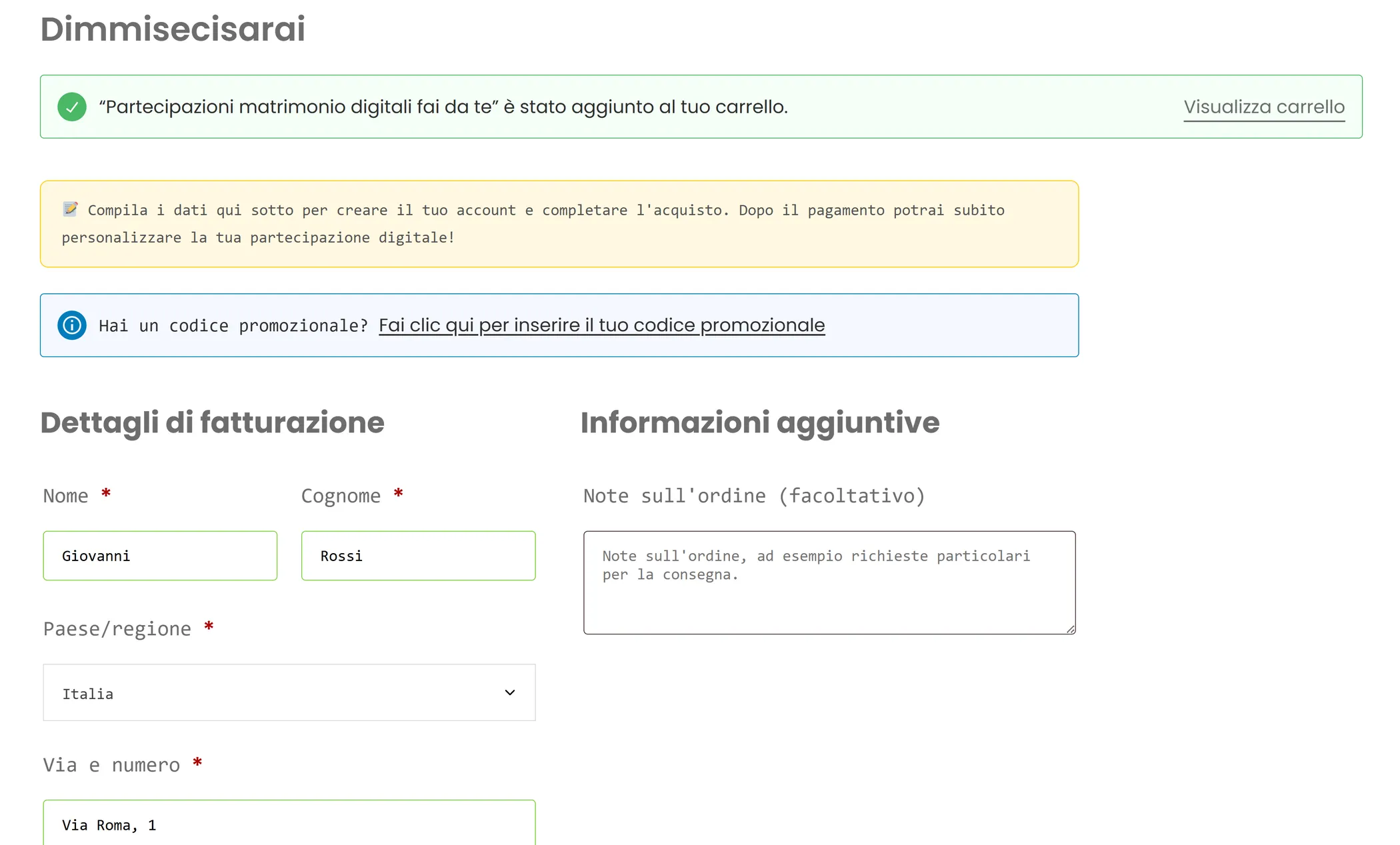
Clicca su Acquista, inserisci nome ed email, completa il pagamento con PayPal e accedi subito alla tua area personale. Il pagamento è unico: non ci sono abbonamenti, rinnovi mensili o costi nascosti.
Se vuoi vedere il funzionamento con mano, puoi attivare la demo gratuita. Non serve carta di credito e puoi testare il wizard prima di decidere.
Step 2: personalizza design e contenuti
Il wizard ti accompagna nella costruzione della partecipazione. Non devi conoscere grafica, codice o strumenti tecnici: compili i campi, scegli lo stile e vedi subito l’anteprima.
Scegli il template grafico
Hai a disposizione 75 template professionali in diversi stili: floreale, minimalista, classico, romantico, bohemien, geometrico, acquerello e vintage. Puoi combinarli con font, palette colore e texture di sfondo per ottenere una partecipazione coerente con il tono del matrimonio (scopri tutti i caratteri e i consigli di abbinamento nella nostra guida alla scelta dei font).
| Elemento | Cosa puoi personalizzare |
|---|---|
| Template | Stile generale della partecipazione: classico, moderno, romantico, floreale, vintage e altri. |
| Colori e font | Palette, caratteri dei titoli e caratteri del testo, con anteprima in tempo reale. |
| Foto e video | Foto di coppia e video YouTube opzionale da mostrare nella landing page invitato. |
| Testi | Nomi, messaggio personale, data, ora, luogo cerimonia e luogo ricevimento. |
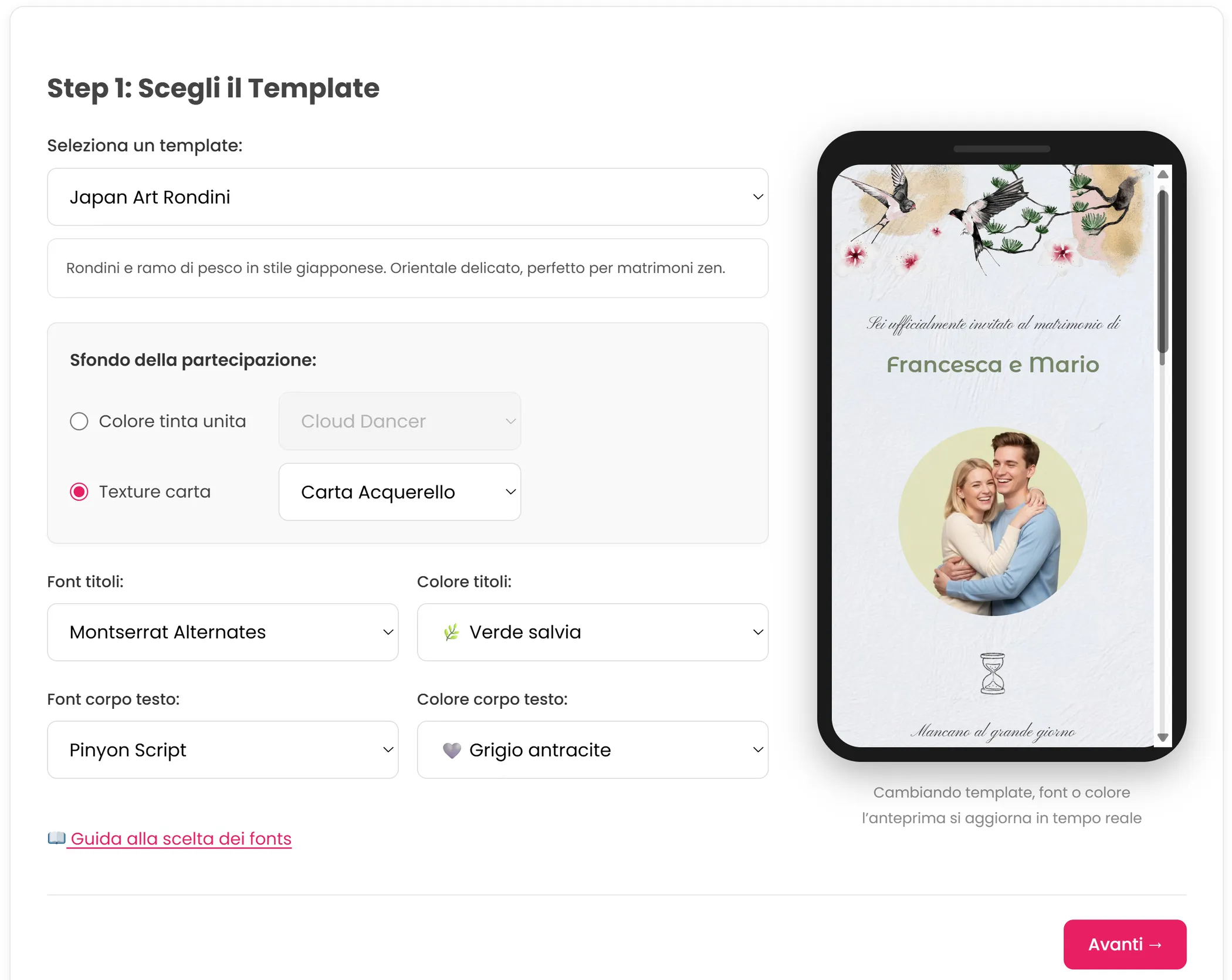
Prima di iniziare, tieni pronti data, orari, nomi delle location, indirizzi completi, eventuale foto di coppia e una frase introduttiva. In questo modo completi il wizard più velocemente.
Inserisci le informazioni del matrimonio
Nello step dedicato ai dettagli inserisci i dati essenziali della cerimonia e del ricevimento: nomi degli sposi, data, ora, nome del luogo, indirizzo e messaggio per gli invitati. Sotto gli indirizzi trovi anche il link Verifica su mappa, utile per controllare subito che il luogo venga aperto correttamente su Google Maps.
Nome del luogo, indirizzo e orario della cerimonia.
Nome della location, indirizzo e orario del ricevimento, se diverso dalla cerimonia.
Gli invitati vedono un link mappa sotto i dati della location.
Se attivati, compaiono fino a tre link a parcheggi vicini alla location.
Nuova funzione: parcheggi vicini a cerimonia e ricevimento
La sezione parcheggi è pensata per risolvere un problema molto concreto: molti invitati arrivano in auto e, soprattutto in centri storici o location molto frequentate, sapere dove parcheggiare può fare la differenza.
Per questo Dimmisecisarai ti permette di mostrare agli invitati fino a tre parcheggi vicini al luogo della cerimonia e fino a tre parcheggi vicini al luogo del ricevimento. Ogni parcheggio viene mostrato come link Google Maps, apribile in una nuova scheda o direttamente nell’app Maps sullo smartphone.
Dove si attiva
La funzione si trova nello step 3 del wizard, sotto i box dei dettagli della cerimonia e del ricevimento. I due luoghi sono indipendenti: puoi attivare i parcheggi solo per la cerimonia, solo per il ricevimento oppure per entrambi.
| Scelta nel wizard | Cosa vedranno gli invitati |
|---|---|
| Non attivi i parcheggi | La landing page resta come prima: luogo, indirizzo e link Google Maps alla location. |
| Attivi i parcheggi per la cerimonia | Sotto il luogo della cerimonia compare l’elenco dei parcheggi selezionati. |
| Attivi i parcheggi per il ricevimento | Sotto il luogo del ricevimento compare l’elenco dei parcheggi selezionati. |
| Scegli 1, 2 o 3 parcheggi | Gli invitati vedono solo il numero di parcheggi scelto, partendo dai più vicini. |
Come funziona la ricerca automatica
Quando selezioni Mostra parcheggi vicini, il sistema prova subito a cercare i parcheggi nei dintorni del luogo indicato. La ricerca automatica usa dati OpenStreetMap e servizi pubblici collegati: non ci sono costi API per te e non vengono fatte chiamate esterne dalla landing page degli invitati.
La ricerca automatica parte con 3 risultati, che è il numero predefinito. Se preferisci una landing page più essenziale, puoi scegliere di mostrare solo 1 o 2 parcheggi: gli altri risultati restano comunque salvati, così puoi ripristinarli in seguito senza rifare la ricerca.

Se OpenStreetMap non trova risultati
La ricerca automatica è comoda, ma non è infallibile. OpenStreetMap potrebbe non rilevare parcheggi vicini se la zona è poco mappata, se il parcheggio non è stato registrato correttamente o se l’indirizzo della location è troppo generico.
Se la ricerca automatica non trova risultati, oppure se vuoi indicare parcheggi diversi da quelli proposti, puoi compilare manualmente le righe dei parcheggi. Basta anche il solo indirizzo o una descrizione chiara del parcheggio.
Inserimento manuale: cosa è obbligatorio e cosa no
Ogni riga parcheggio può contenere nome, indirizzo o descrizione e link Google Maps. Non devi per forza compilare tutto: il dato davvero importante è un indirizzo o una descrizione utilizzabile.
| Campo | Obbligatorio? | Come usarlo |
|---|---|---|
| Nome | No | Puoi scrivere “Parcheggio Piazza Roma”, “Garage Centrale” o lasciarlo vuoto. |
| Indirizzo o descrizione | Sì, consigliato | È sufficiente inserire un indirizzo, ad esempio “Via Roma 12”, oppure una descrizione chiara. |
| Link Google Maps | No | Se lo lasci vuoto, Dimmisecisarai genera automaticamente un link Google Maps partendo da nome e indirizzo. |
Se cambi l’indirizzo della cerimonia o del ricevimento, clicca su Aggiorna parcheggi per rifare la ricerca. I risultati attuali vengono sostituiti dalla nuova ricerca, quindi usa questo pulsante quando vuoi davvero ripartire dai parcheggi rilevati automaticamente.
Cosa vede l’invitato nella landing page
Gli invitati non vedono una mappa pesante incorporata nella pagina. Vedono invece un elenco ordinato e leggero: Parcheggi vicini, con uno, due o tre link. Cliccando su un parcheggio si apre Google Maps in una nuova scheda; da smartphone, il link può aprire anche l’app Google Maps e avviare le indicazioni in auto verso quel parcheggio.
Configura il modulo RSVP
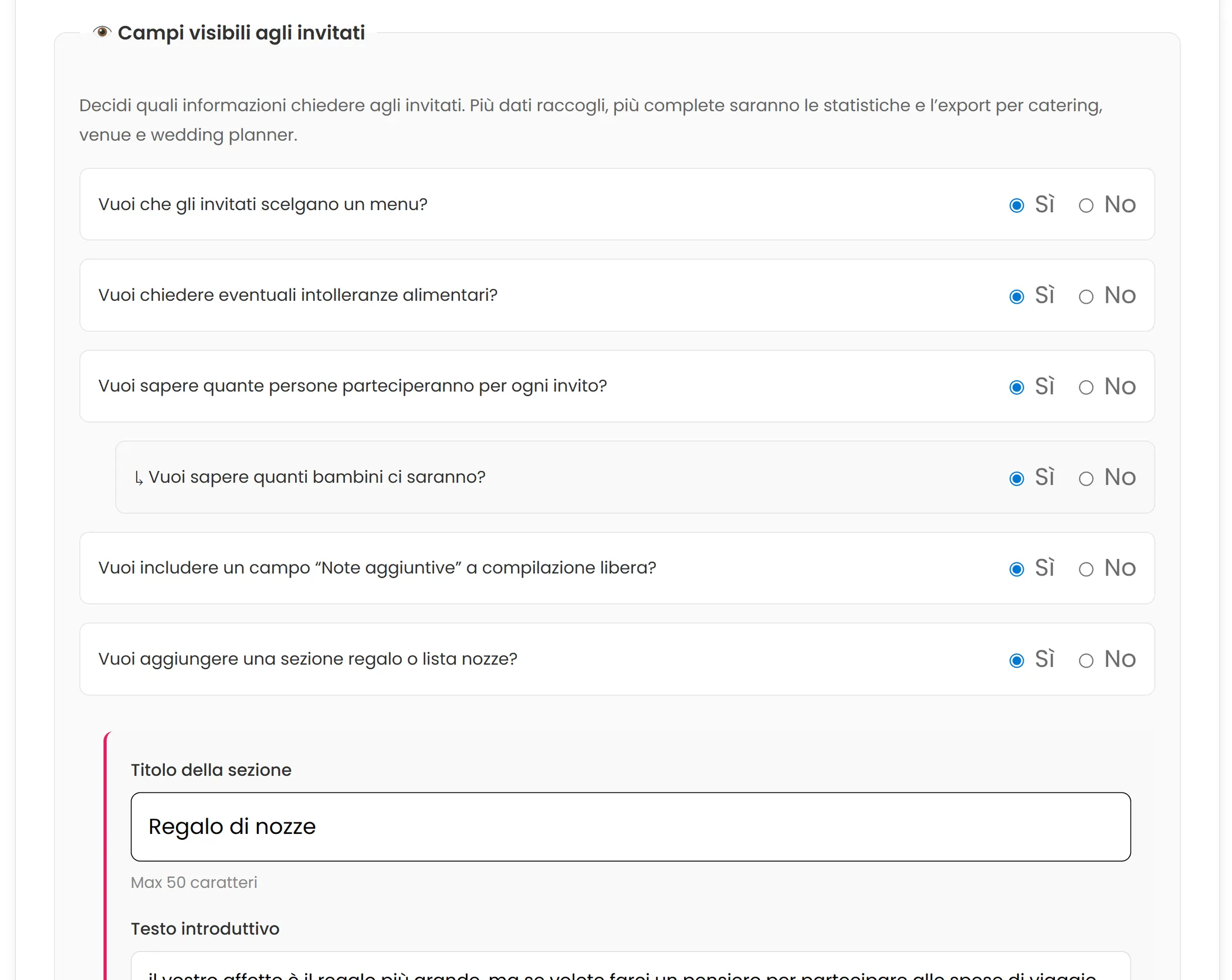
Oltre alla parte grafica e logistica, puoi decidere quali informazioni raccogliere dagli invitati. Ogni campo è opzionale, quindi puoi creare un form semplice oppure più dettagliato in base alle tue esigenze.
| Campo | A cosa serve |
|---|---|
| Menu | Offri scelte come Carne, Pesce, Vegano, Vegetariano o menu bambini. |
| Intolleranze alimentari | Raccogli allergie, celiachia, esigenze alimentari e note per il catering. |
| Quanti sarete? | Gestisci famiglie e gruppi che rispondono insieme. |
| Bambini | Individua il numero di bambini presenti nel gruppo. |
| Note aggiuntive | Lascia spazio per messaggi, richieste o informazioni particolari. |
| Modalità regalo | Mostra lista nozze, IBAN, PayPal o un testo personalizzato. |
Attiva solo i campi che ti servono: un form più breve è più veloce da compilare, ma se devi organizzare menu e intolleranze conviene raccogliere subito tutte le informazioni importanti.
Step 3: pubblica e condividi
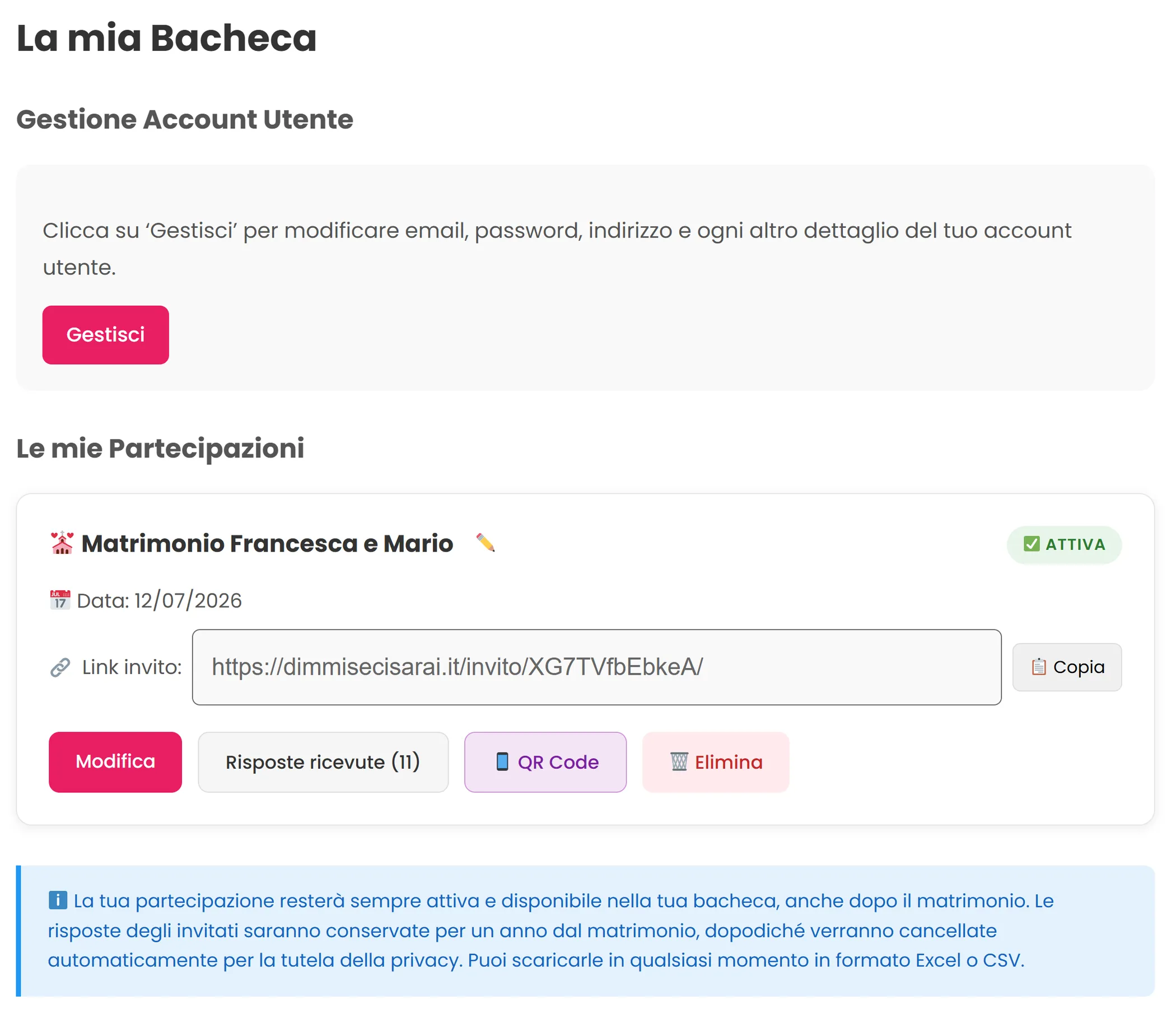
Quando sei soddisfatto della partecipazione, clicca su Pubblica. Ricevi un link univoco e un QR code scaricabile in PNG o SVG. Puoi condividere il link via WhatsApp, email, SMS o stamparlo su un cartoncino, un biglietto o un segnaposto.
Evita di inviare il link in un unico gruppo WhatsApp con tutti gli invitati. Un messaggio individuale o per nucleo familiare è più elegante e riduce il rischio che qualcuno perda l’invito.
Step 4: ricevi le risposte e organizza
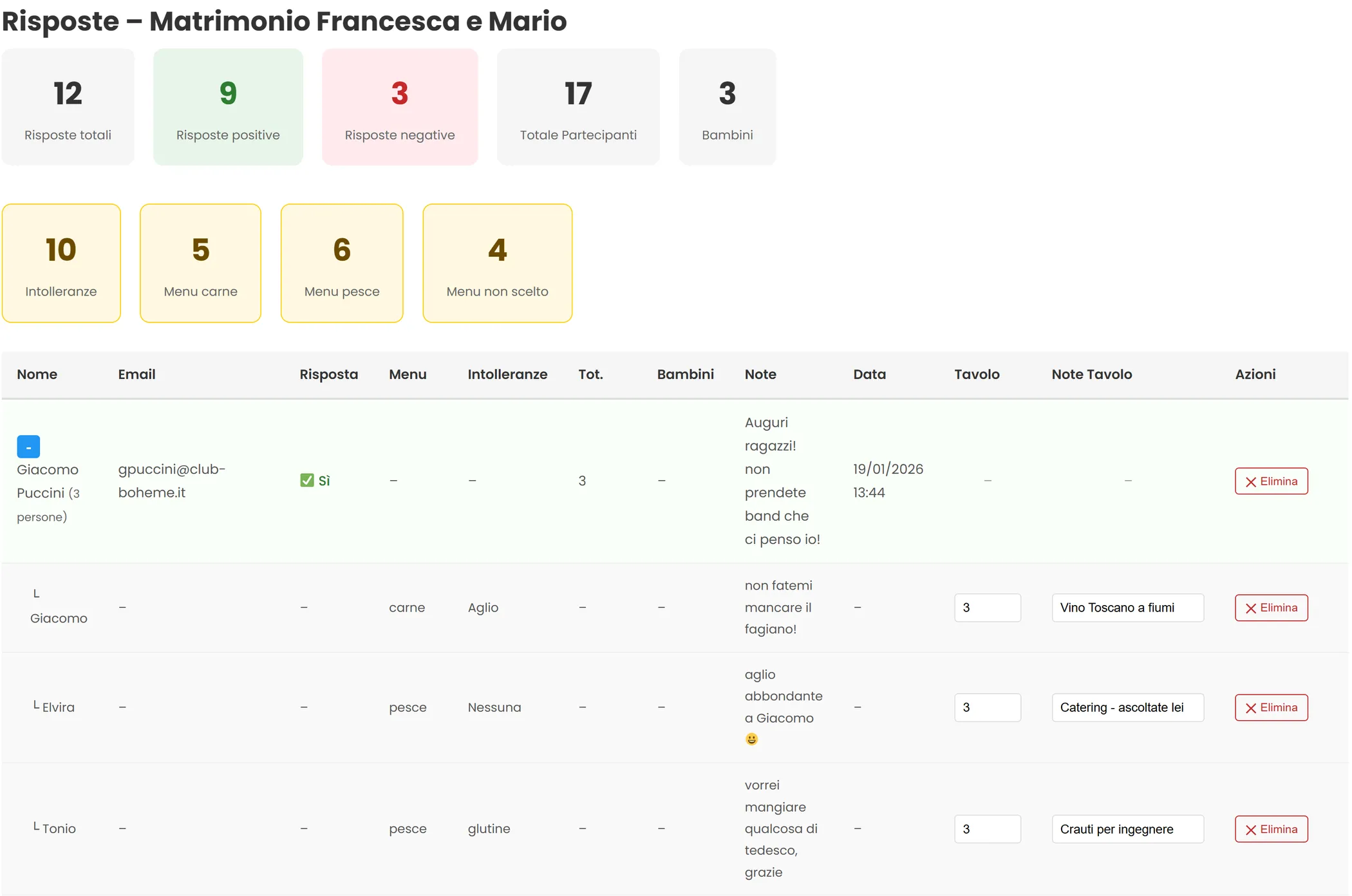
Da quando condividi il link, le risposte arrivano nella tua bacheca personale. Puoi vedere chi partecipa, chi non partecipa, quante persone verranno, quali menu sono stati scelti e quali intolleranze sono state indicate.
Statistiche in tempo reale
La bacheca riepiloga le informazioni più utili per l’organizzazione: conferme, rifiuti, numero totale di persone, bambini, distribuzione dei menu e intolleranze alimentari.
Gruppi familiari, tavoli ed export
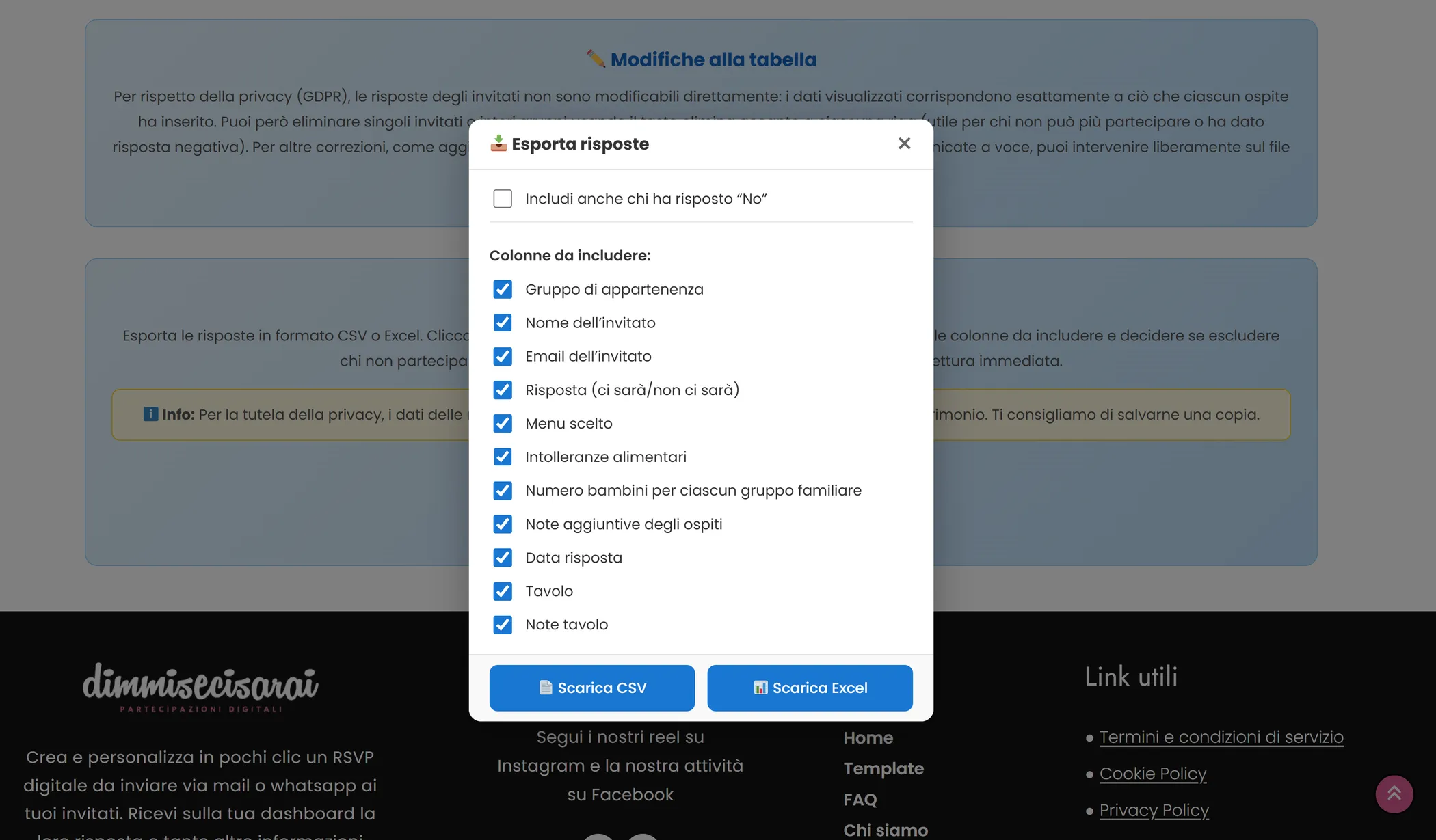
Quando un invitato risponde per più persone, puoi espandere il gruppo e gestire i dettagli individuali. Puoi anche assegnare i tavoli direttamente dalla tabella e scaricare tutto in Excel o CSV, scegliendo quali colonne includere.
Cosa include la partecipazione
Con il prezzo unico di 34,90€ hai tutto ciò che serve per creare, pubblicare e gestire la tua partecipazione digitale.
Funzionalità incluse
- 75 template grafici personalizzabili
- Font, palette colore e texture per adattare lo stile al matrimonio
- Anteprima in tempo reale durante la configurazione
- Countdown dinamico al matrimonio
- Mappe Google Maps per cerimonia e ricevimento
- Parcheggi vicini opzionali con link Google Maps per indicazioni in auto
- Modulo RSVP completo con risposte illimitate
- Menu, intolleranze, bambini e note configurabili
- QR code scaricabile in PNG e SVG
- Bacheca personale con statistiche, tavoli ed export
- Email automatiche di conferma e reminder
Opzionale: aggiungi anche Galleria Ricordi
Oltre alla partecipazione digitale, puoi acquistare Galleria Ricordi come add-on da 16,90€ una tantum. Serve per raccogliere foto, video e messaggi audio dagli invitati tramite link o QR code, mostrare i ricordi in una Presentazione Live e scaricare alla fine uno ZIP con originali, dediche e indice.
La Galleria Ricordi può essere acquistata solo da chi ha già una partecipazione Dimmisecisarai, oppure insieme a una partecipazione nello stesso carrello.
Prova prima di acquistare
Se vuoi vedere il risultato prima di procedere, puoi attivare una demo gratuita. La demo ti permette di provare il wizard, vedere la landing page invitato e testare il flusso RSVP con alcune limitazioni.
Non serve carta di credito. Se la demo ti convince, puoi acquistare e convertire il lavoro in una partecipazione reale.
Domande frequenti
Quanto tempo ci vuole per creare una partecipazione?
Di solito meno di 10 minuti, se hai già pronti nomi, data, orari, indirizzi e testo principale.
Posso modificare la partecipazione dopo averla pubblicata?
Sì. Puoi aggiornare testi, luoghi, foto, opzioni RSVP e parcheggi anche dopo aver condiviso il link. Gli invitati vedranno la versione aggiornata al nuovo accesso.
I parcheggi vicini vengono sempre trovati automaticamente?
No, la ricerca automatica dipende dai dati disponibili su OpenStreetMap. In alcune zone può non trovare risultati o trovare risultati incompleti. In quel caso puoi inserire manualmente i parcheggi: basta anche il solo indirizzo.
Il link del parcheggio apre il navigatore?
Il link apre Google Maps in una nuova scheda. Da smartphone può aprire l’app Google Maps e mostrare le indicazioni in auto verso il parcheggio scelto.
Gli invitati devono registrarsi?
No. Aprono il link, leggono la partecipazione e compilano il modulo RSVP senza creare un account.
Quanti invitati posso avere?
Illimitati. Non ci sono costi aggiuntivi in base al numero di invitati o risposte ricevute.
Vuoi creare la tua partecipazione digitale?
Prova il wizard, scegli il template e prepara un invito elegante con RSVP, mappe, parcheggi vicini e bacheca organizzativa.
Prova la Demo Gratuita